

Nektony Memory Cleaner — утилита для macOS, которая показывает расход оперативной памяти, помогает освободить неиспользуемую RAM, выводит список приложений с высоким потреблением памяти и даёт быстрый доступ к ручной или автоматической очистке. Программа не заменяет системную диагностику, не увеличивает физический объём RAM и не решает аппаратные ограничения Mac, но хорошо закрывает конкретную задачу: держать перед глазами состояние памяти и быстро освобождать ресурсы после тяжёлых приложений, браузеров, редакторов, мессенджеров и фоновых процессов.
Memory Cleaner особенно уместен на MacBook и iMac, где пользователь регулярно работает с Chrome, Safari, Photoshop, iMovie, мессенджерами, видеозвонками и несколькими рабочими приложениями одновременно. В таком режиме важно не просто нажать кнопку очистки RAM, а понять, какие программы занимают память, когда очистка действительно нужна и почему повторное нажатие Free Up не всегда даёт заметный результат. Nektony Memory Cleaner показывает процент использования RAM, объём занятой памяти в гигабайтах, список Heavy applications и время последней очистки.
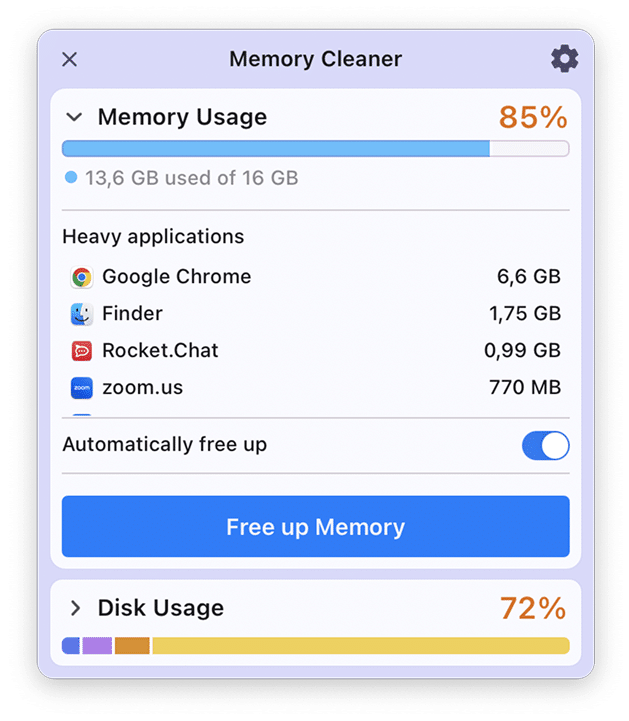
В этом обзоре речь идёт именно о Nektony Memory Cleaner, а не о классе программ для обслуживания macOS. Поэтому акцент сделан на задачах, которые выполняются в этой программе: мониторинг памяти из строки меню, ручное освобождение RAM кнопкой Free up Memory, автоматическая очистка через Settings → Automation, просмотр Disk Usage, работа с категориями Junk Files, Duplicate Files, Applications и Large & Old Files, а также закрытие или принудительное завершение приложений через меню с пунктами Quit и Force Quit.
Что делает Nektony Memory Cleaner
Основная функция Nektony Memory Cleaner — очистка оперативной памяти Mac. Программа отслеживает использование RAM и показывает, какая часть памяти занята приложениями и системными процессами. В окне Memory Usage отображается процент использования, объём занятой памяти и список приложений, которые потребляют заметную долю RAM. Такой формат удобнее, чем постоянное открытие Activity Monitor, если пользователю нужен быстрый индикатор состояния, а не глубокая таблица всех процессов macOS.
В рабочем окне есть несколько смысловых блоков. Раздел Memory Usage отвечает за оперативную память. В нём видны процент загрузки, объём используемой RAM и список активных приложений. Блок Heavy applications помогает сразу увидеть программы, которые занимают больше памяти, чем остальные. Кнопка Free up Memory запускает очистку. Переключатель Automatically free up включает автоматическую очистку RAM. Раздел Disk Usage показывает занятость диска и распределение по категориям файлов.
Отдельная особенность Memory Cleaner — работа из строки меню macOS. После запуска утилита размещает индикатор в menu bar. Пользователь открывает окно кликом по значку и видит RAM monitor: свободную RAM, используемую RAM, объём памяти активных приложений, процентную загрузку и значения в гигабайтах. Такой сценарий подходит тем, кто хочет контролировать память без постоянного перехода в системные утилиты.
Программа также показывает объём установленной оперативной памяти. Это полезно при сравнении поведения разных Mac: одно и то же количество открытых вкладок и приложений будет по-разному ощущаться на компьютере с 8 ГБ, 16 ГБ или 32 ГБ RAM. Memory Cleaner не расширяет физическую память, но помогает увидеть, насколько близко система подошла к высокой загрузке и какие приложения создают нагрузку.
Чем Memory Cleaner отличается от системного Activity Monitor
Activity Monitor остаётся штатным инструментом macOS для анализа процессов. Во вкладке Memory он показывает Memory Pressure, Physical Memory, Memory Used, App Memory, Wired Memory, Compressed, Cached Files и Swap Used. Эти данные полезны для технической диагностики: пользователь видит, как система распределяет память, когда включается сжатие, сколько используется swap и насколько эффективно macOS обслуживает текущую нагрузку.
Nektony Memory Cleaner решает более узкую и бытовую задачу. Он не перегружает пользователя системными столбцами, а показывает состояние RAM через компактное окно и индикатор в строке меню. В обычном сценарии достаточно открыть Memory Cleaner, посмотреть Memory Usage, оценить список Heavy applications и нажать Free up Memory, если память занята неактивными данными или недавно закрытые тяжёлые приложения оставили заметный след в RAM.
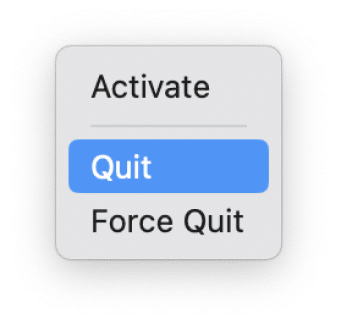
Разница особенно заметна при работе с зависшими приложениями. Activity Monitor позволяет выбрать процесс, нажать кнопку Stop в верхней части окна и выбрать Quit или Force Quit. Если процесс используется другими приложениями, принудительное завершение может вызвать проблемы или привести к потере несохранённых данных. Memory Cleaner делает похожую бытовую операцию доступной из своего окна: в меню приложения доступны Activate, Quit и Force Quit.
Для опытного пользователя Activity Monitor остаётся точнее: он показывает больше параметров, помогает разбирать системные процессы и лучше подходит для диагностики памяти, CPU, диска и сети. Memory Cleaner удобнее для регулярного контроля RAM и быстрых действий без чтения длинных таблиц.
Кому подойдёт Nektony Memory Cleaner
Nektony Memory Cleaner полезен пользователям Mac, которые часто видят высокую загрузку оперативной памяти, но не хотят каждый раз открывать Activity Monitor и вручную разбирать процессы. Программа подходит для ситуаций, где нужна простая логика: посмотреть, сколько RAM занято, увидеть приложения с высоким потреблением, освободить неиспользуемую память, включить автоматическую очистку и продолжить работу.
Основные сценарии:
работа с большим количеством вкладок в Chrome, Safari, Firefox или Opera;
длительные видеозвонки в Zoom и мессенджерах;
обработка фотографий, монтаж, работа с графическими редакторами;
периодическое зависание приложений;
старые Mac и MacBook с небольшим объёмом RAM;
работа, где важно видеть память прямо в menu bar;
пользователи, которым не нужен большой набор функций очистки диска, но нужна отдельная программа для освобождения памяти Mac.
Memory Cleaner не стоит воспринимать как обязательную программу для каждого Mac. macOS сама управляет памятью, использует кэширование и сжатие, а не вся занятая RAM означает проблему. В Activity Monitor показатель Memory Pressure важнее, чем сам факт высокой цифры Memory Used: зелёный график означает, что компьютер эффективно использует RAM, жёлтый указывает на возможную нехватку, красный — на реальную нехватку памяти.
Поэтому главный смысл Nektony Memory Cleaner — не постоянная очистка каждые несколько минут, а контроль. Программа помогает понять, когда Mac действительно перегружен приложениями, а когда память занята кэшированными файлами, которые macOS способна использовать повторно или освободить при необходимости.
Интерфейс программы
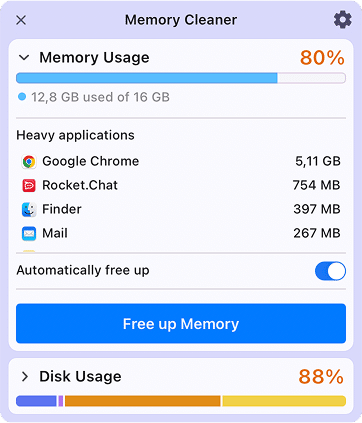
Интерфейс Nektony Memory Cleaner построен вокруг одного компактного окна. В верхней части расположен заголовок Memory Cleaner, рядом находится значок шестерёнки для перехода к настройкам. Основной блок Memory Usage показывает текущую загрузку RAM в процентах и гигабайтах. Ниже выводится список Heavy applications — приложений, которые сильнее остальных нагружают оперативную память. Под списком находится переключатель Automatically free up и кнопка Free up Memory.
Такой интерфейс хорошо подходит для программы, которая должна быть открыта на несколько секунд. Пользователь видит не таблицу из десятков процессов, а список наиболее заметных потребителей памяти. Например, в демонстрационном окне Memory Cleaner рядом с Chrome отображается 6,6 GB, рядом с Finder — 1,75 GB, рядом с Rocket.Chat — 0,99 GB, рядом с zoom.us — 770 MB. Эти значения помогают быстро понять, какое приложение влияет на состояние RAM сильнее всего.
Memory Usage
Memory Usage — главный блок программы. Он показывает, сколько оперативной памяти занято в данный момент. Визуальная шкала помогает оценить состояние без чтения мелких чисел: чем выше процент, тем ближе система к полной загрузке RAM. Под процентом программа показывает объём занятой памяти, например 13,6 GB used of 16 GB.
При высокой загрузке Memory Usage становится первым ориентиром. Если значение близко к максимуму, пользователь смотрит на список приложений ниже и решает, что делать: закрыть тяжёлую программу, использовать Free up Memory, оставить всё как есть или перейти в Activity Monitor для более глубокого анализа.
Heavy applications
Heavy applications — список приложений, которые занимают заметный объём оперативной памяти. В нём удобно искать браузер с десятками вкладок, мессенджер после долгого видеозвонка, графический редактор после обработки больших файлов или приложение, которое продолжает удерживать память после завершения основной задачи.
Список Heavy applications важен не только для очистки RAM. Он помогает изменить рабочую привычку. Например, если каждый день основную память занимают браузерные вкладки, проблема решается не постоянной очисткой RAM, а закрытием лишних окон, отключением ненужных расширений и разделением рабочих профилей. Если память удерживает графический редактор после завершения проекта, уместно сохранить данные, закрыть приложение и только затем нажать Free up Memory.
Automatically free up
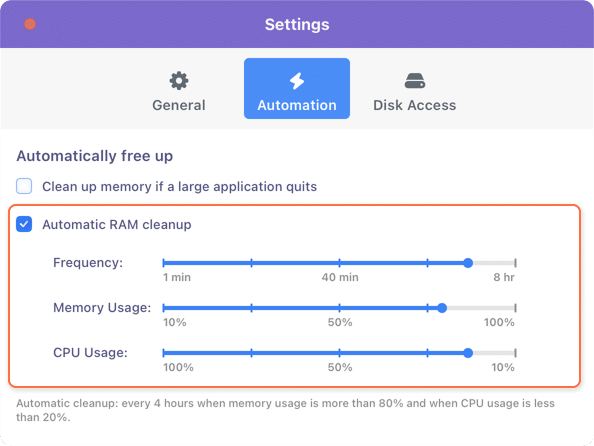
Переключатель Automatically free up включает автоматическую очистку. В обычном окне он находится под блоком Memory Usage. Для быстрой настройки достаточно открыть Memory Cleaner из строки меню и активировать переключатель. Более детальная настройка выполняется через значок шестерёнки: пользователь открывает Settings, переходит на вкладку Automation, включает Automatic RAM cleanup и настраивает условия через параметры Frequency, Memory Usage и CPU Usage.
Автоматизация полезна не всем. Если Mac работает стабильно и Memory Pressure остаётся зелёным, постоянная автоматическая очистка не нужна. Если же пользователь регулярно закрывает тяжёлые приложения и после этого хочет вернуть RAM в доступное состояние, режим Automatically free up снижает количество ручных действий.
Disk Usage
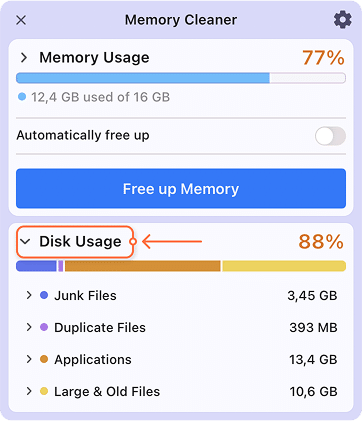
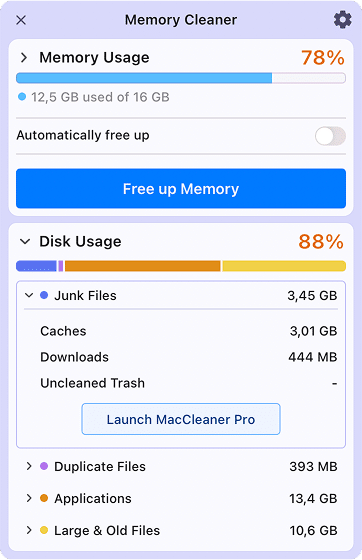
Раздел Disk Usage в Memory Cleaner показывает состояние дискового пространства и категории, которые могут занимать место: Junk Files, Duplicate Files, Applications, Large & Old Files. В окне отображается процент занятости и объём по категориям. В примере интерфейса видны Junk Files 5,82 GB, Duplicate Files 9,90 GB, Applications 11,5 GB и Large & Old Files 140 GB.
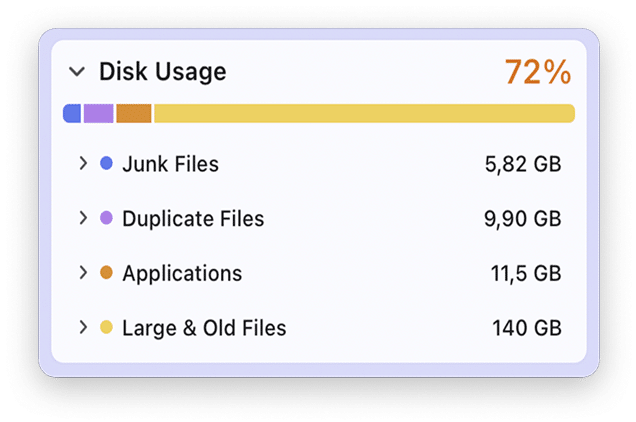
Этот блок не превращает Memory Cleaner в полноценный анализатор диска. Он работает как связанный обзор дискового пространства и помогает понять, что кроме RAM на Mac есть другие источники замедления: мусорные файлы, дубликаты, крупные старые файлы и лишние приложения. Для расширенной очистки этих категорий Memory Cleaner взаимодействует с инструментами из набора MacCleaner Pro.
Основные функции Nektony Memory Cleaner
Очистка RAM кнопкой Free up Memory
Ручная очистка — центральная операция в программе. Когда Memory Usage показывает высокую загрузку, пользователь нажимает Free up Memory. Во время очистки кнопка меняет состояние на Cleaning…, а после завершения в окне отображается объём очищенной памяти и время последней операции.
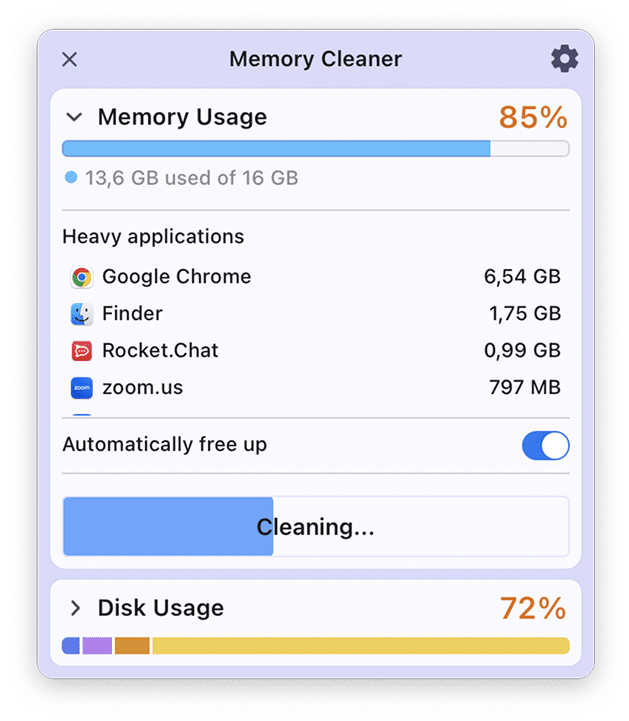
Free up Memory лучше использовать после завершения тяжёлой задачи. Например, пользователь закончил монтаж, закрыл видеоредактор, завершил видеозвонок, выгрузил проект из графического редактора или закрыл браузер с большим количеством вкладок. В такой ситуации очистка RAM помогает освободить память, которую система показывает как занятую, но которая уже не нужна активной работе.
Не стоит нажимать Free up Memory во время экспорта видео, сохранения большого проекта, установки обновлений или активной обработки фотографий. В такие моменты приложения действительно используют RAM для текущей операции. Очистка не отменяет физическую нагрузку и не делает Mac быстрее, если все ресурсы заняты активными процессами.
Мониторинг памяти в строке меню
Индикатор в строке меню — одна из самых практичных частей программы. Пользователь не держит окно Memory Cleaner постоянно открытым: достаточно смотреть на значок в menu bar и открывать окно, когда процент загрузки RAM становится высоким. В окне отображается общий расход памяти, свободная RAM, занятая RAM и память активных приложений.
Такой мониторинг полезен при повторяющихся нагрузках. Например, после запуска браузера с большим числом вкладок пользователь сразу видит, как меняется Memory Usage. После закрытия видеоредактора видно, сколько памяти осталось занято. После Free up Memory можно сравнить состояние до и после очистки.
Показ расхода памяти по приложениям
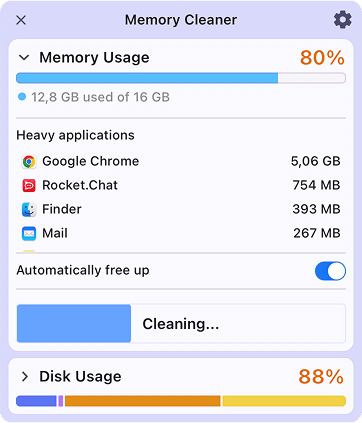
Memory Cleaner показывает использование памяти отдельными приложениями. Это не глубокий системный отчёт, а рабочий список для быстрого решения. Пользователь видит, что конкретно занимает RAM, и может закрыть программу, перейти в неё через Activate или завершить через Quit / Force Quit.
В этом сценарии Memory Cleaner удобен для обычного пользователя: вместо анализа всех процессов в Activity Monitor он показывает понятные названия приложений. В списке могут быть браузеры, Finder, мессенджеры, редакторы, приложения Adobe, видеосвязь и другие активные программы. Если приложение занимает гигабайты RAM, это сразу видно в Heavy applications.
Автоматическая очистка RAM
Автоматическая очистка настраивается в Settings. Вкладка Automation содержит опцию Automatic RAM cleanup и параметры Frequency, Memory Usage и CPU Usage. Frequency задаёт частоту: редко — every 8 hours, нормально — every 40 minutes, часто — every 1-2 minutes. Memory Usage задаёт условие по загрузке памяти, а CPU Usage позволяет учитывать нагрузку на процессор.
В разделе General также доступна очистка RAM при выходе из крупных приложений. Такой режим подходит тем, кто работает с iMovie, iTunes, Adobe Photoshop, Pixelmator и другими ресурсоёмкими программами: после завершения большой задачи Memory Cleaner может освободить неактивную память без ручного нажатия кнопки.
Автоматическую очистку не нужно включать только ради красивой цифры свободной памяти. RAM в macOS работает не как пустое хранилище, которое обязательно должно быть незанятым. Cached Files в Activity Monitor — это файлы, которые система хранит в неиспользуемой памяти для ускорения повторного открытия приложений и данных. До перезаписи такая память может помогать производительности.
Закрытие и принудительное завершение приложений
Memory Cleaner помогает управлять приложениями, которые потребляют много памяти или перестали отвечать. В меню приложения доступны Activate, Quit и Force Quit. Activate возвращает пользователя к выбранному приложению, Quit завершает его обычным способом, Force Quit принудительно закрывает.
Принудительное завершение нужно использовать осторожно. Apple описывает Force Quit как немедленное завершение процесса: если у приложения открыты файлы, несохранённые данные могут быть потеряны, а если процесс используется другими приложениями, они могут работать некорректно. Поэтому перед Force Quit важно сохранить документы, завершить экспорт, закрыть формы в браузере и убедиться, что приложение действительно зависло.
Просмотр занятости диска
Хотя Memory Cleaner ориентирован на RAM, в нём есть Disk Usage. Раздел показывает статистику по диску и категориям файлов. В интерфейсе доступны Junk Files, Duplicate Files, Applications, Large & Old Files. При наличии связанных инструментов MacCleaner Pro пользователь может перейти к более подробной очистке соответствующих категорий.
Этот блок полезен для диагностики общей проблемы: пользователь может думать, что Mac тормозит из-за RAM, но параллельно увидеть переполненный диск, много крупных старых файлов или значительный объём дубликатов. На macOS нехватка свободного места на диске ухудшает работу системы, особенно когда используется swap. Activity Monitor показывает Swap Used, а Memory Cleaner помогает заметить, что проблема не ограничивается оперативной памятью.
Как пользоваться Nektony Memory Cleaner
Первый запуск и проверка памяти
После запуска Memory Cleaner помещает индикатор в строку меню. Пользователь нажимает на значок программы и открывает компактное окно. В верхнем блоке Memory Usage отображается процент используемой памяти и объём RAM в гигабайтах. Ниже виден список приложений, которые занимают память, а также кнопка Free up Memory.
Базовая проверка занимает несколько действий:
открыть окно Memory Cleaner через значок в menu bar;
посмотреть процент Memory Usage;
проверить список Heavy applications;
оценить, есть ли приложения, которые можно закрыть;
нажать Free up Memory, если высокая загрузка связана с неактивной памятью или недавно закрытыми тяжёлыми программами.
После очистки программа показывает объём очищенной памяти и время последней операции. Это помогает сравнить состояние до и после действия, а не ориентироваться только на субъективное ощущение скорости.
Ручная очистка RAM
Ручная очистка уместна после завершения ресурсоёмких задач. Например, пользователь работал с фотографиями, закрыл Adobe Photoshop, завершил видеозвонок в Zoom, выгрузил документы из браузера и хочет освободить память перед запуском другой программы. В таком сценарии Free up Memory выполняет понятную задачу: освобождает неиспользуемую RAM, которая больше не нужна завершённым приложениям.
Порядок действий:
сохраните документы и завершите активные операции;
закройте программы, которые уже не нужны;
откройте Memory Cleaner из строки меню;
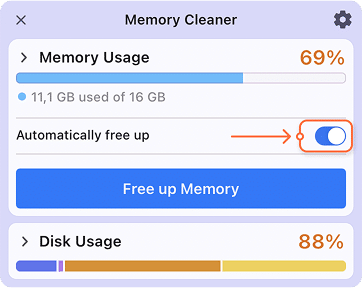
проверьте Memory Usage и Heavy applications;
нажмите Free up Memory;
дождитесь завершения состояния Cleaning…;
проверьте обновлённый процент и объём очищенной RAM.
Если после очистки свободной памяти стало мало, проблема может быть в активных процессах. Memory Cleaner не может освободить RAM, которую в данный момент используют работающие приложения. В этом случае нужно закрыть лишние программы, уменьшить количество вкладок в браузере или перейти в Activity Monitor для детального анализа.
Настройка Automatically free up
Автоматический режим включается прямо в окне Memory Cleaner через переключатель Automatically free up. Для точной настройки открывается Settings: нужно нажать значок шестерёнки, выбрать Settings, перейти во вкладку Automation и включить Automatic RAM cleanup. В этой вкладке доступны параметры Frequency, Memory Usage и CPU Usage.
Такой режим удобен для рабочих дней, где нагрузка повторяется циклически. Например, пользователь утром открывает браузер, мессенджеры и рабочие документы, днём запускает видеозвонки, вечером обрабатывает фото или видео. Memory Cleaner может автоматически очищать RAM по условиям, а пользователь не отвлекается на ручную кнопку.
Настройка должна быть умеренной. Частая очистка every 1-2 minutes нужна только при специфической нагрузке. Для обычной работы разумнее использовать нормальный или редкий интервал, а также очистку после выхода из крупных приложений. Постоянное вмешательство в память ради минимального процента занятой RAM не делает систему стабильнее само по себе.
Очистка после закрытия крупных приложений
В General tab настроек Memory Cleaner можно включить автоматическую очистку RAM при выходе из крупных приложений. Этот режим особенно логичен для программ, которые используют много памяти во время проекта: iMovie, iTunes, Adobe Photoshop, Pixelmator и другие тяжёлые приложения.
Практический порядок такой:
закончить работу в тяжёлом приложении;
сохранить проект;
закрыть приложение обычной командой Quit;
дать Memory Cleaner выполнить очистку после выхода;
перед запуском следующей тяжёлой программы проверить Memory Usage.
Такой сценарий лучше, чем принудительная очистка во время работы приложения. Пока редактор экспортирует файл или обрабатывает изображения, RAM используется по назначению. После закрытия приложения часть памяти может быть очищена без риска для текущих данных.
Работа с Disk Usage и Full Disk Access
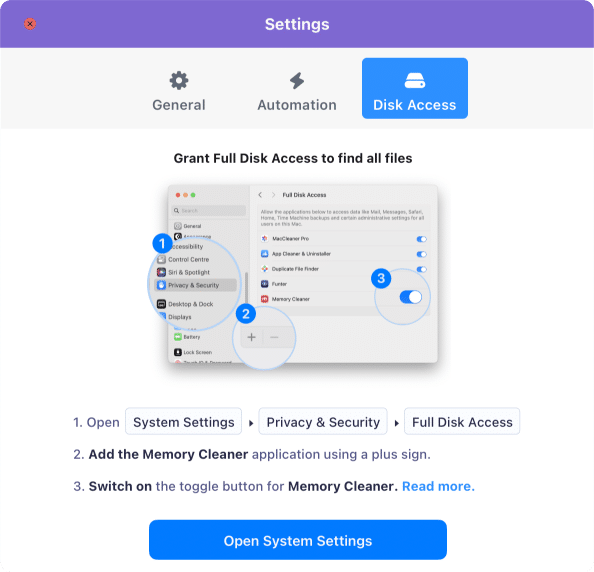
Disk Usage показывает категории файлов и помогает увидеть, насколько занят диск. Для полноценного анализа пользовательских файлов macOS требует Full Disk Access. В Memory Cleaner доступ к диску настраивается через Settings → Disk Access → Open Settings. Затем в системных настройках macOS нужно включить переключатель Full Disk Access для Memory Cleaner. Если программа отсутствует в списке, её можно добавить через Plus (+).
Этот доступ нужен именно для анализа файлов, а не для базового просмотра RAM. Если пользователь использует Memory Cleaner только как индикатор памяти и кнопку Free up Memory, Disk Usage может быть второстепенным. Если же важен просмотр Junk Files, Duplicate Files, Applications и Large & Old Files, доступ к диску становится необходимой частью настройки.
Смена языка интерфейса
Memory Cleaner поддерживает English, German, French, Spanish, Italian, Ukrainian, Russian и Chinese. Программа использует системный язык, заданный в macOS, а изменение языка выполняется через Mac System Settings → General → Language & Region. В разделе Applications пользователь добавляет Memory Cleaner через Plus (+), выбирает язык и перезапускает приложение.
Русский язык важен для пользователей, которые не хотят разбираться с англоязычными названиями системных параметров. При этом названия вроде Memory Usage, Free up Memory, Automatically free up, Disk Usage, Settings и Force Quit часто остаются узнаваемыми даже в англоязычном интерфейсе, потому что они напрямую описывают действие.
Практические сценарии использования
После работы с браузером
Браузер — частая причина высокой загрузки RAM на Mac. Каждая вкладка, веб-приложение, расширение и медиастраница занимает память. В Memory Cleaner это обычно видно в Heavy applications: Chrome, Safari, Firefox или Opera могут оказаться вверху списка. В демонстрационных окнах Memory Cleaner браузеры занимают от сотен мегабайт до нескольких гигабайт RAM.
Рабочий сценарий:

закрыть ненужные вкладки;
завершить загрузки, отправку форм и облачные синхронизации;
закрыть лишние окна браузера;
открыть Memory Cleaner;
проверить, снизилось ли потребление браузера;
нажать Free up Memory после закрытия лишнего.
Если Chrome или Safari сразу снова занимают много RAM, проблема не в Memory Cleaner, а в текущей браузерной нагрузке. Нужно смотреть расширения, закреплённые вкладки, веб-приложения, онлайн-редакторы и фоновые вкладки с видео или мессенджерами.
После видеозвонка
Zoom, мессенджеры и корпоративные клиенты связи используют RAM, CPU, камеру, микрофон и сетевые ресурсы. После длинного звонка приложение может оставаться активным и продолжать занимать память. Memory Cleaner помогает увидеть такой процесс в Heavy applications и закрыть его обычным Quit, если встреча завершена.
Для регулярных созвонов удобен такой порядок: после звонка закрыть окно конференции, завершить приложение, открыть Memory Cleaner, проверить Memory Usage и нажать Free up Memory. Если приложение зависло, можно использовать Force Quit, но только после завершения записи, отправки сообщений и сохранения нужных данных.
После графического редактора
Adobe Photoshop, Pixelmator и другие редакторы активно используют RAM при работе с большими изображениями, слоями и временными данными. Memory Cleaner полезен после завершения обработки: пользователь сохраняет файл, закрывает проект, завершает редактор и освобождает память перед запуском других приложений.
Нажимать Free up Memory во время обработки большого PSD, экспорта или сохранения не нужно. В такой момент высокая RAM — часть нормальной работы редактора. Если Mac начинает тормозить прямо во время обработки, лучше закрыть лишние программы, уменьшить количество открытых документов и проверить Memory Pressure в Activity Monitor.
После монтажа или экспорта видео
Видеоредакторы и медиаконвертеры используют память интенсивно. Очистка RAM во время рендера не ускоряет процесс, потому что ресурсы заняты активной задачей. Memory Cleaner полезен после завершения экспорта: приложение закрывается, Memory Usage проверяется, затем используется Free up Memory.
Если после закрытия видеоредактора Memory Usage остаётся высоким, нужно посмотреть Heavy applications. Иногда память продолжает занимать не сам редактор, а сопутствующие приложения: браузер с просмотром результата, облачная синхронизация, медиаплеер, мессенджер или Finder с большими папками.
При зависании приложения
Когда приложение перестаёт отвечать, Memory Cleaner помогает быстро перейти к нему через Activate, завершить через Quit или принудительно закрыть через Force Quit. Этот сценарий особенно полезен, когда стандартное окно приложения не реагирует, но Memory Cleaner остаётся доступен в строке меню.
Правильная последовательность:
попробовать обычное закрытие приложения;
сохранить данные в других открытых программах;
открыть Memory Cleaner;
выбрать проблемное приложение;
сначала использовать Quit;
использовать Force Quit только при зависании.
Force Quit немедленно завершает процесс. Это быстрее обычного Quit, но рискованнее для несохранённых документов. Apple отдельно предупреждает, что при принудительном завершении можно потерять данные в открытых файлах.
Что программа не делает
Nektony Memory Cleaner работает с оперативной памятью и связанными показателями, но не является универсальным средством для всех проблем Mac. Это важно понимать до настройки автоматической очистки и до сравнения с более широкими утилитами обслуживания.
Memory Cleaner не увеличивает физическую RAM. Если Mac имеет 8 ГБ памяти и пользователь одновременно держит десятки вкладок, видеозвонок, графический редактор и несколько мессенджеров, программа не превратит 8 ГБ в 16 ГБ. Она покажет нагрузку, поможет закрыть лишнее и освободить неиспользуемую память, но не заменит аппаратные возможности компьютера.
Программа не устраняет причины постоянной нехватки памяти. Если Memory Usage быстро возвращается к высоким значениям после каждой очистки, нужно искать активный источник: браузерные вкладки, расширения, фоновые процессы, тяжёлые приложения, утечки памяти, старые версии программ или недостаточный объём RAM для рабочего сценария.
Memory Cleaner не заменяет Activity Monitor. Встроенный инструмент macOS показывает Memory Pressure, Wired Memory, Compressed, Cached Files, Swap Used и другие показатели. Для диагностики системных процессов, проверки swap, анализа CPU и завершения процессов с учётом их роли Activity Monitor остаётся более детальным инструментом.
Memory Cleaner не является полноценным средством очистки диска без связанных инструментов. В разделе Disk Usage он показывает категории файлов и может переходить к дополнительным инструментам из набора MacCleaner Pro. Для глубокой очистки мусора, дубликатов, крупных старых файлов и остатков приложений нужны соответствующие модули.
Плюсы и минусы
Плюсы:
показывает расход RAM в процентах и гигабайтах;
отображает потребление памяти отдельными приложениями;
выводит список Heavy applications;
очищает RAM кнопкой Free up Memory;
поддерживает автоматическую очистку через Automatically free up;
позволяет настраивать Automatic RAM cleanup по Frequency, Memory Usage и CPU Usage;
умеет очищать RAM после выхода из крупных приложений;
размещает индикатор в строке меню macOS;
помогает закрывать и принудительно завершать зависшие приложения;
показывает Disk Usage с категориями Junk Files, Duplicate Files, Applications и Large & Old Files;
поддерживает русский язык вместе с несколькими другими языками интерфейса;
работает как отдельная узкая утилита для памяти, без необходимости открывать сложный системный монитор.
Минусы:
не увеличивает физический объём RAM;
не заменяет Activity Monitor при глубокой диагностике процессов;
не решает проблему постоянной нехватки памяти, если её создают активные приложения;
Disk Usage раскрывается полноценно через связанные инструменты MacCleaner Pro;
Force Quit требует осторожности из-за риска потери несохранённых данных;
автоматическая очистка требует грамотной настройки, иначе пользователь может очищать память чаще, чем это реально нужно;
программа полезнее на Mac с частой нехваткой RAM, чем на компьютерах с большим запасом памяти и низкой Memory Pressure.
Системные требования
| Параметр | Значение |
|---|---|
| Платформа | macOS |
| Минимальная версия системы | macOS 11 or later |
| Архитектура | Intel 64, Apple Silicon |
| Размер приложения | 10 MB |
| Лицензия | Free |
| Языки интерфейса | English, German, French, Spanish, Italian, Ukrainian, Russian, Chinese |
| Разработчик | Nektony |
| Основной формат работы | приложение в строке меню с отдельным окном Memory Cleaner |
MacUpdate указывает для Nektony Memory Cleaner macOS 11 or later, архитектуры Intel 64 и Apple Silicon, размер 10 MB и бесплатную лицензию. В справке Nektony дополнительно перечислены поддерживаемые языки, включая Russian и Chinese.
Системные требования важны не только для установки. На Mac с небольшим объёмом RAM программа будет использоваться чаще, потому что память быстрее заполняется активными приложениями. На Mac с большим объёмом RAM Memory Cleaner остаётся полезным как индикатор и инструмент контроля, но кнопка Free up Memory будет нужна реже.
Отзывы пользователей и профильных изданий
Пользовательская оценка Memory Cleaner на MacUpdate — 4.6 на основе 77 пользовательских оценок. На странице MacUpdate программа описывается как утилита для освобождения inactive memory, а среди функций перечислены отображение использования памяти в строке меню, расход памяти по приложениям, ручная очистка и автоматическое освобождение памяти.
G2 показывает для Memory Cleaner оценку 4.0/5 на основе одного отзыва. Этой выборки недостаточно для широкого вывода о мнении пользователей, но сама карточка G2 подтверждает базовое позиционирование продукта: мониторинг memory usage, очистка cached memory, освобождение памяти для новых приложений, анимационный индикатор в menu bar, ручная и автоматическая очистка.
CapMac рассматривал Memory Cleaner X как простую утилиту для пользователя Mac, которому нужно быстро увидеть состояние памяти и освободить её. В обзоре отмечались высокая пользовательская оценка в App Store на тот момент и визуальная разница до и после очистки. Этот материал относится к ранней ветке Memory Cleaner X, поэтому его корректно использовать как часть истории восприятия программы, а не как описание всех современных функций.
В подборках программ для очистки RAM Memory Cleaner часто рассматривают как бесплатный базовый вариант. CleanMyMac в своём обзоре memory cleaner-инструментов называет Nektony Memory Cleaner бесплатным и небольшим решением с auto-clean triggers, очисткой caches и inactive memory. TheSweetBits выделяет Nektony Memory Cleaner как бесплатный вариант и перечисляет автоматический режим, мониторинг CPU usage, available memory, removable files, recent RAM cleanup и настройки в Preferences.
Усреднённое впечатление по доступным площадкам такое: Memory Cleaner ценят за простоту, бесплатную модель, быстрый доступ из строки меню, ручную очистку RAM и автоматические режимы. Ограничения повторяются тоже стабильно: программа не заменяет более широкие инструменты обслуживания Mac и не является глубокой системной диагностикой вроде Activity Monitor.
Сравнение с аналогами
Nektony Memory Cleaner корректно сравнивать не со всеми программами для очистки Mac, а с инструментами, у которых есть работа с RAM, мониторинг памяти или обслуживание производительности. Внутри freeexe по смежной теме системных утилит можно ориентироваться на раздел оптимизация системы, а для Windows-сегмента — на страницы CCleaner, Glary Utilities, Wise Care 365, Advanced SystemCare, Process Lasso и Process Explorer. Для Nektony Memory Cleaner эти ссылки нужны как внутренние смежные материалы по обслуживанию системы и контролю процессов, а не как прямые macOS-замены.
| Программа | Основной фокус | Работа с RAM | Мониторинг памяти | Работа с диском | Когда выбрать |
|---|---|---|---|---|---|
| Nektony Memory Cleaner | RAM, Heavy applications, menu bar-индикатор | Free up Memory, Automatically free up | Да, через Memory Usage и menu bar | Disk Usage с категориями файлов | нужна отдельная утилита для оперативной памяти Mac |
| CleanMyMac | обслуживание Mac, очистка, инструменты производительности | Free Up в Memory monitor | Да, через CleanMyMac Menu | Да | нужен более широкий набор инструментов, а не только RAM |
| MacKeeper | обслуживание Mac, процессы, безопасность, приватность | Memory Cleaner освобождает RAM | Да, через модуль Memory Cleaner | Да | нужны дополнительные функции помимо памяти |
| Cleaner One Pro | очистка диска, оптимизация, управление приложениями | ориентирован на оптимизацию и обслуживание | есть элементы системного контроля | Да | нужен акцент на storage, diagnostics и applications |
| BuhoCleaner | очистка, мониторинг, обслуживание Mac | free up RAM with a click | RAM, disk usage, CPU load, temperature, fan speed, network speed | Да | нужен монитор состояния Mac с очисткой RAM и диска |
| Activity Monitor | встроенная диагностика macOS | не кнопка очистки, а анализ и завершение процессов | Memory Pressure, App Memory, Wired, Compressed, Cached Files, Swap Used | Нет | нужен точный системный анализ без сторонней утилиты |
CleanMyMac предоставляет Memory monitor в меню. В нём можно посмотреть свободную RAM и нажать Free Up; в App Store-версии используется Optimize. CleanMyMac освобождает столько памяти, сколько возможно и безопасно в текущий момент, а также позволяет закрыть приложения, которые потребляют больше всего памяти. В сравнении с Memory Cleaner он шире по набору инструментов, но менее узко сфокусирован на отдельном окне RAM.
MacKeeper имеет функцию Memory Cleaner, которая освобождает RAM и помогает управлять процессами Mac. Его стоит рассматривать не как прямой простой аналог, а как более широкий продукт с дополнительными направлениями обслуживания. Для пользователя, которому нужна только очистка оперативной памяти Mac, Nektony Memory Cleaner выглядит проще. Для пользователя, которому нужны дополнительные модули, MacKeeper закрывает больше задач.
Cleaner One Pro от Trend Micro ориентирован на организацию и оптимизацию дискового пространства, освобождение storage и управление приложениями на Mac. Smart Scan проверяет storage, diagnostics и applications. Это другой акцент: Cleaner One Pro полезнее, когда главная проблема — место на диске и общая оптимизация, а Memory Cleaner — когда основной вопрос связан с RAM и конкретными приложениями.
BuhoCleaner сочетает очистку Mac и мониторинг состояния системы. BuhoCleaner Menu показывает RAM and disk usage, CPU load and temperature, fan speed and network speed, а RAM можно освободить одним кликом. В сравнении с Nektony Memory Cleaner BuhoCleaner шире как монитор ресурсов, но Memory Cleaner проще как отдельный инструмент именно для RAM.
Activity Monitor не является конкурентом в обычном смысле: это встроенная системная утилита macOS. Она показывает Memory Pressure и подробное распределение памяти, а также позволяет завершать процессы через Stop → Quit или Force Quit. Для точной диагностики Activity Monitor предпочтительнее. Для быстрого контроля из menu bar и кнопки Free up Memory удобнее Memory Cleaner.
Безопасность и ограничения очистки RAM
Очистка RAM безопаснее всего после завершения активной задачи. Пользователь сохраняет документы, закрывает тяжёлое приложение, затем нажимает Free up Memory. В этом режиме Memory Cleaner освобождает память, которая больше не нужна активной работе. Опасность появляется не из-за самой кнопки очистки, а из-за неправильного момента: например, во время сохранения проекта, экспорта видео или работы с большим документом.
macOS активно использует свободную память под кэш. В Activity Monitor Cached Files — это файлы, сохранённые системой в неиспользуемой памяти для ускорения повторного доступа. Такая память остаётся кэшированной до перезаписи и может помогать производительности при повторном открытии приложения. Поэтому цель пользователя — не добиться постоянного нуля в занятой памяти, а удерживать систему в состоянии, где Memory Pressure не становится жёлтым или красным без понятной причины.
Отдельная зона риска — Force Quit. В Memory Cleaner эта команда удобна, но её нельзя использовать как обычный способ закрытия приложений. Нормальное завершение через Quit позволяет приложению сохранить состояние и корректно закрыть процессы. Force Quit завершает немедленно и может привести к потере данных в открытых файлах.
Раздел Disk Usage требует Full Disk Access для анализа пользовательских файлов. Это стандартное требование macOS: приложения должны получить ручное разрешение на работу с файлами пользователя. Memory Cleaner открывает системные настройки через Disk Access → Open Settings, после чего пользователь включает доступ в Full Disk Access.
Частые ошибки при использовании Memory Cleaner
Нажимать Free up Memory слишком часто
Постоянная очистка RAM не является обязательной процедурой. Если Mac работает стабильно, приложения не зависают, а Memory Pressure в Activity Monitor остаётся зелёным, свободная память не обязана быть максимальной. macOS использует RAM для ускорения работы, в том числе через Cached Files и Compressed memory.
Путать RAM и место на диске
Оперативная память и свободное место на накопителе — разные ресурсы. Memory Usage показывает RAM, а Disk Usage показывает занятость диска. Если Mac сообщает о нехватке места, Free up Memory не удалит крупные файлы. Если Mac тормозит из-за переполненного диска и активного swap, нужно смотреть Disk Usage, Large & Old Files, Junk Files и состояние накопителя.
Закрывать приложения без сохранения
Перед Quit и особенно перед Force Quit нужно сохранить документы. Это касается редакторов, браузеров с заполненными формами, таблиц, проектов, писем, заметок и программ для монтажа. Принудительное завершение помогает при зависании, но не заменяет нормальное сохранение.
Ожидать ускорения в любом сценарии
Memory Cleaner освобождает RAM, но не исправляет слабый процессор, перегрев, медленный накопитель, старые приложения, переполненный диск и нехватку физической памяти. Если после очистки Mac снова быстро возвращается к высокой загрузке, проблема находится в активной нагрузке.
Игнорировать Heavy applications
Пользователь может нажимать Free up Memory, не глядя на список приложений. Это снижает пользу программы. Смысл Memory Cleaner в том, чтобы увидеть источник нагрузки: браузер, видеозвонок, редактор, Finder, мессенджер или другое приложение. Только после этого понятно, что лучше сделать: закрыть вкладки, выйти из программы, завершить зависший процесс или оставить всё как есть.
Использовать Force Quit как обычную кнопку закрытия
Force Quit нужен для зависших приложений. Для нормальной работы лучше использовать Quit. В Memory Cleaner эти пункты расположены рядом, но их последствия различаются: Quit завершает приложение штатно, Force Quit прекращает работу немедленно.
Сценарии выбора настроек
| Сценарий | Как настроить Memory Cleaner | Что контролировать |
|---|---|---|
| Обычная офисная работа | держать индикатор в menu bar, использовать Free up Memory вручную | Memory Usage и Heavy applications |
| Браузер с большим количеством вкладок | закрывать лишние вкладки перед очисткой | Chrome/Safari/Firefox в списке Heavy applications |
| Графика и фото | включить очистку после выхода из крупных приложений | Photoshop, Pixelmator, Photos |
| Видеозвонки | очищать RAM после завершения звонка | Zoom, мессенджеры, браузер |
| Старый Mac с малым объёмом RAM | включить умеренную автоматическую очистку | Frequency, Memory Usage, CPU Usage |
| Новый Mac с запасом RAM | использовать как монитор, не чистить без причины | Memory Pressure в Activity Monitor при сомнениях |
| Повторные зависания | использовать Quit, затем Force Quit при необходимости | сохранение данных перед закрытием |
| Нехватка места на диске | смотреть Disk Usage, а не только Memory Usage | Junk Files, Duplicate Files, Large & Old Files |
Подробный разбор рабочих элементов
Значок Memory Cleaner в строке меню
Значок в строке меню — точка входа в программу. Он нужен для быстрого контроля памяти. Пользователь кликает по нему и открывает RAM monitor. В этом окне видны свободная RAM, используемая RAM, память активных приложений, процент и гигабайты.
Шестерёнка
Значок шестерёнки в правом верхнем углу открывает меню управления и настройки. Через него пользователь переходит в Settings, где доступны General, Automation и Disk Access. В этом же контексте выполняется выход из приложения через Quit Memory Cleaner при удалении или завершении работы.
Settings → Automation
В Automation настраивается автоматическая очистка RAM. Здесь включается Automatic RAM cleanup и регулируются условия. Frequency задаёт периодичность, Memory Usage — уровень загрузки памяти, CPU Usage — допустимую нагрузку процессора. Эта связка полезна: очистка не должна запускаться агрессивно во время высокой CPU-нагрузки, когда Mac выполняет активную задачу.
Settings → General
В General доступна опция автоматической очистки RAM при выходе из крупных приложений. Это один из самых логичных автоматических сценариев Memory Cleaner: память освобождается после завершения ресурсоёмкого приложения, а не во время его активной работы.
Settings → Disk Access
Disk Access связан с Full Disk Access в macOS. Для анализа диска и категорий файлов Memory Cleaner должен получить доступ к пользовательским файлам. Программа открывает системные настройки через Open Settings, затем пользователь включает Memory Cleaner в Full Disk Access.
Disk Usage
Disk Usage показывает дисковую нагрузку в рамках окна Memory Cleaner. В нём видны категории мусора, дубликатов, приложений и крупных старых файлов. Этот раздел полезен, когда пользователь видит высокую RAM и одновременно подозревает нехватку места. Memory Cleaner помогает не смешивать две проблемы, а посмотреть обе в одном интерфейсе.
Как Memory Cleaner помогает в реальной работе
Контроль перед запуском тяжёлого приложения
Перед запуском Photoshop, видеоредактора или виртуального рабочего окружения можно открыть Memory Cleaner и посмотреть Memory Usage. Если RAM уже сильно занята браузером, мессенджерами и фоновыми программами, лучше закрыть лишнее заранее. Это снижает риск зависаний и активного использования swap.
Контроль после завершения задачи
После закрытия тяжёлой программы Memory Cleaner показывает, осталась ли высокая загрузка RAM. Если память не освободилась автоматически, пользователь нажимает Free up Memory. Такой сценарий особенно удобен при переключении между задачами: сначала монтаж, затем браузер и документы; сначала обработка фото, затем видеозвонок.
Поиск привычных потребителей RAM
Через Heavy applications можно увидеть повторяющиеся источники нагрузки. Если каждый день первым в списке стоит браузер, стоит пересмотреть вкладки и расширения. Если регулярно появляется мессенджер, проблема может быть в длительных звонках или большом количестве открытых чатов. Если Finder занимает много памяти, стоит проверить открытые окна, сетевые диски и папки с большим количеством файлов.
Быстрое завершение зависшего приложения
Когда приложение перестало отвечать, Memory Cleaner даёт простой путь к Quit и Force Quit. Это быстрее, чем открывать Activity Monitor, искать процесс и нажимать Stop. Но для системных процессов и сложных случаев Activity Monitor остаётся безопаснее, потому что показывает больше контекста.
Сравнение Memory Cleaner и штатных методов macOS
| Задача | Memory Cleaner | Activity Monitor | Force Quit Applications |
|---|---|---|---|
| Посмотреть процент RAM в menu bar | Да | Нет в таком формате | Нет |
| Увидеть Memory Pressure | Нет | Да | Нет |
| Очистить RAM одной кнопкой | Да | Нет | Нет |
| Посмотреть приложения с высоким расходом памяти | Да, через Heavy applications | Да, через вкладку Memory | Нет |
| Завершить зависшее приложение | Да, Quit / Force Quit | Да, Stop → Quit / Force Quit | Да |
| Посмотреть Cached Files и Swap Used | Нет | Да | Нет |
| Настроить автоматическую очистку | Да | Нет | Нет |
| Посмотреть Disk Usage | Да | Нет | Нет |
Memory Cleaner выигрывает в скорости и простоте. Activity Monitor выигрывает в глубине диагностики. Force Quit Applications полезен только для зависших приложений и не показывает состояние памяти. Поэтому эти инструменты не исключают друг друга: Memory Cleaner удобен для ежедневного контроля, Activity Monitor — для разборов, Force Quit Applications — для экстренного закрытия.
Ограничения автоматической очистки
Автоматическая очистка RAM выглядит привлекательной, но требует понимания условий. В Settings → Automation можно задать Frequency, Memory Usage и CPU Usage. Если выставить слишком частую очистку, программа будет вмешиваться в память чаще, чем нужно. Если выставить слишком редкую очистку, автоматизация почти не будет отличаться от ручного режима.
Оптимальная логика такая: очистка запускается тогда, когда память занята выше выбранного уровня, а CPU не выполняет тяжёлую активную задачу. Поэтому параметр CPU Usage важен не меньше, чем Memory Usage. Если процессор загружен рендером, экспортом, кодированием или обработкой данных, лучше не мешать системе лишними действиями.
Автоматическая очистка после выхода из крупных приложений полезнее для большинства пользователей. Она привязана к понятному моменту: тяжёлая программа закрыта, её данные больше не нужны в RAM, память можно освободить. Такой режим меньше мешает активной работе, чем частая очистка по таймеру.
Работа с Disk Usage: где польза, а где границы
Disk Usage расширяет Memory Cleaner за пределы RAM, но не меняет его основную специализацию. В этом разделе пользователь видит, сколько места занимают разные категории. В интерфейсе доступны Junk Files, Duplicate Files, Applications и Large & Old Files.
Это помогает в ситуациях, когда пользователь жалуется на медленную работу Mac, а причина смешанная: мало RAM, переполненный диск, активный swap и крупные старые файлы. Memory Cleaner показывает оба направления — Memory Usage и Disk Usage — и помогает не ограничиваться одной кнопкой Free up Memory.
Граница раздела в том, что полноценная очистка диска выполняется через инструменты MacCleaner Pro. Memory Cleaner показывает направление и категории, но не должен восприниматься как полноценный анализатор диска, деинсталлятор и поиск дубликатов в одном окне. Для этих задач у Nektony есть отдельные инструменты: App Cleaner & Uninstaller, Duplicate File Finder, Disk Space Analyzer и MacCleaner Pro.
Когда стоит выбрать Nektony Memory Cleaner
Nektony Memory Cleaner стоит выбрать, если нужна простая программа для освобождения памяти Mac. Она подходит пользователю, который хочет видеть Memory Usage в строке меню, понимать, какие приложения занимают RAM, запускать Free up Memory вручную и включать Automatically free up без сложной настройки.
Программа особенно полезна в таких случаях:
Mac часто работает с высокой загрузкой RAM;
пользователь не хочет каждый раз открывать Activity Monitor;
нужно быстро находить Heavy applications;
важна очистка RAM после закрытия больших приложений;
нужна бесплатная утилита с узкой задачей;
требуется русский интерфейс;
хочется видеть состояние памяти и диска в одном небольшом окне.
Memory Cleaner не стоит выбирать как единственный инструмент, если нужна глубокая очистка диска, удаление остатков приложений, поиск дубликатов и расширенная диагностика системы. В этих случаях лучше смотреть в сторону более широких решений или комбинировать Memory Cleaner с системным Activity Monitor и отдельными инструментами очистки.
Когда лучше использовать Activity Monitor
Activity Monitor лучше открыть, когда Memory Cleaner показывает высокую загрузку, но причина непонятна. Во вкладке Memory можно посмотреть Memory Pressure, Physical Memory, Memory Used, App Memory, Wired Memory, Compressed, Cached Files и Swap Used. Эти показатели дают точнее понять, насколько система действительно испытывает нехватку RAM.
Activity Monitor также подходит для ситуаций, где нужно завершить конкретный процесс, а не обычное приложение. В нём можно выбрать процесс, нажать Stop и выбрать Quit или Force Quit. Если процесс не принадлежит пользователю, может потребоваться аутентификация администратора.
Memory Cleaner проще, но Activity Monitor безопаснее для сложных случаев. Если пользователь не понимает, что за процесс находится в списке, лучше не завершать его из любой утилиты. Сначала нужно проверить название, роль процесса и последствия закрытия.
Советы по грамотному использованию
Используйте Free up Memory после закрытия тяжёлых приложений. Это самый понятный и безопасный сценарий. Память уже не нужна активной задаче, и очистка помогает подготовить Mac к следующей нагрузке.
Не очищайте RAM ради пустого показателя. Занятая память не всегда проблема. macOS использует кэш и сжатие для ускорения работы. Важнее смотреть на поведение системы и Memory Pressure.
Следите за Heavy applications. Список тяжёлых приложений помогает найти причину, а не только бороться с симптомом. Если один и тот же браузер постоянно занимает гигабайты RAM, нужно разбирать вкладки и расширения.
Настройте автоматическую очистку умеренно. В Automation не стоит сразу выбирать самый частый режим. Лучше начать с нормального или редкого сценария и проверить, как Mac работает в течение дня.
Не используйте Force Quit без сохранения. Принудительное завершение подходит для зависших приложений, но может привести к потере несохранённых данных. Сначала используйте Quit.
Проверяйте Disk Usage, если Mac тормозит при нехватке места. RAM и диск связаны через swap. Если накопитель переполнен, освобождение памяти не устранит всю проблему.
FAQ
Memory Cleaner действительно очищает RAM?
Да. Программа очищает неиспользуемую RAM и показывает результат в окне: объём очищенной памяти и время последней очистки. В справке Nektony процесс описан через кнопку Free Up: пользователь проверяет индикатор, нажимает Free Up, после очистки видит объём очищенной памяти и время операции.
Это программа только для macOS?
Да. Nektony Memory Cleaner рассматривается как приложение для Mac. Системные данные MacUpdate указывают macOS 11 or later, Intel 64 и Apple Silicon.
Поддерживает ли программа русский язык?
Да. В списке языков Memory Cleaner есть Russian. Изменение языка выполняется через Mac System Settings → General → Language & Region, где Memory Cleaner добавляется в Applications и получает отдельный язык интерфейса.
Можно ли заменить Activity Monitor этой программой?
Нет. Memory Cleaner удобен для быстрого контроля RAM, очистки памяти и просмотра Heavy applications. Activity Monitor нужен для глубокой диагностики: Memory Pressure, Wired Memory, Compressed, Cached Files, Swap Used и завершение процессов с системным контекстом.
Что лучше: Free up Memory или закрытие приложений?
Это разные действия. Если память занята активными приложениями, сначала нужно закрыть лишние программы. Если память занята неактивными данными после завершённых задач, можно нажать Free up Memory. В справке Nektony отдельно описан случай, когда всю RAM используют активные процессы: тогда нужно закрыть неиспользуемые приложения и снова нажать Free Up.
Нужно ли включать Automatically free up?
Automatically free up полезен при регулярной нехватке RAM и повторяющихся нагрузках. Если Mac работает стабильно, достаточно ручной очистки после тяжёлых задач. В Settings → Automation доступны Frequency, Memory Usage и CPU Usage, поэтому режим можно настроить под реальную нагрузку, а не включать без разбора.
Что делает Disk Usage?
Disk Usage показывает занятость диска и категории файлов: Junk Files, Duplicate Files, Applications, Large & Old Files. Для полного анализа файлов Memory Cleaner использует Full Disk Access, который включается через Disk Access → Open Settings.
Можно ли использовать Force Quit для любого приложения?
Force Quit нужен для зависших приложений. При принудительном завершении можно потерять несохранённые данные, а связанные приложения или процессы могут столкнуться с проблемами. Обычное закрытие через Quit безопаснее, если приложение отвечает.
Итог
Nektony Memory Cleaner — практичная утилита для пользователей Mac, которым нужен быстрый контроль оперативной памяти без постоянного открытия Activity Monitor. Программа показывает Memory Usage, список Heavy applications, расход RAM по приложениям, очищает память кнопкой Free up Memory, поддерживает Automatically free up и даёт настройки автоматической очистки через Automation. Дополнительный раздел Disk Usage помогает заметить проблемы с местом на диске, но основной фокус программы остаётся на RAM.
Для разовой очистки после браузера, видеозвонка, Photoshop, iMovie или другого тяжёлого приложения Memory Cleaner подходит хорошо. Для постоянной диагностики системных процессов лучше использовать Activity Monitor. Для очистки диска, удаления приложений и поиска дубликатов нужны более широкие инструменты. Если задача звучит как очистка RAM на Mac, мониторинг памяти в строке меню и быстрый контроль приложений, Nektony Memory Cleaner закрывает её без лишней сложности.
Список изменений
История версий и развитие программы:
- История Nektony Memory Cleaner хорошо показывает, как утилита развивалась от простой очистки памяти к более комплексному контролю состояния Mac. Программа раньше называлась Boost & Memory, а её ранняя задача была сформулирована вокруг мониторинга памяти и очистки cached memory, чтобы сделать больше RAM доступной для новых приложений.
- Позднее программа существовала как Memory Cleaner X. В обзоре CapMac 2017 года Memory Cleaner X рассматривалась как утилита, которая помогает пользователю увидеть заполнение памяти и очистить её после запуска. В том материале внимание было сосредоточено на простоте действия: открыть приложение, увидеть состояние RAM и освободить память.
- Современная логика Memory Cleaner стала шире. В интерфейсе появились не только Memory Usage и очистка RAM, но и список Heavy applications, переключатель Automatically free up, настройки Automation, условия по Frequency, Memory Usage и CPU Usage, а также Disk Usage с категориями файлов. Программа стала не просто кнопкой очистки, а небольшим центром наблюдения за памятью и связанными ресурсами Mac.
- В обновлениях уделялось внимание стабильности и корректному отображению приложений. В частности, исправлялась проблема неправильного отображения некоторых названий приложений в списке Heavy Applications, а также повышалась общая стабильность и надёжность. Это важное изменение именно для пользовательского сценария Memory Cleaner: если список тяжёлых приложений показывает неверные названия, пользователь хуже понимает, что занимает RAM.
- Развитие программы можно описать по направлениям:
- Такое развитие делает Memory Cleaner более прикладным. Ранние версии решали задачу очистки памяти как отдельное действие. Текущий интерфейс добавляет контекст: что занимает RAM, когда была последняя очистка, можно ли включить автоматизацию, какие приложения стоит закрыть и есть ли параллельная проблема с диском.


 *EXE — расширение исполняемого файла. Сайт является партнером проекта
Оставте свой отзыв о Memory Cleaner